Showing posts with label TIC. Show all posts

Thursday, 6 June 2013

Russell Stannard's Teacher Training Videos

Here you are some of Russell's videos:


Scoop.IT
ScoopIt  creates a magazine type format taking different content from the internet. You  choose a topic and then ScoopIT will find content from a variety of sources which it suggests that you can add to the magazine. You simply choose the content you like and ScoopIt does the rest. It is so easy to use and very popular. It finds content from all over including Twitter, Slideshare and youTube.
http://www.teachertrainingvideos.com/scoopIt/index.html
Audio recordings with Sound Cloud
This is an interesting audio tool. YOu can get your students to make recordings and then you can listen to them and add comments. So great for providing feedback and great for encouraging students to make audio recordings. It is free and simple to use.
http://www.teachertrainingvideos.com/soundcloud/index.html

Tricider with discussion board
This is a great tool for getting students to collaborate and discuss topics. It is useful for brainstorming, group and project work and debates. Simply add in a question, Tricider generates a page and the students can access it and add in their answers. They can even embed the resulting discussion into their blog or Moodle site
.http://www.teachertrainingvideos.com/tricider/index.html

Scoop.it

Red de buenas prácticas

Sunday, 20 January 2013

22 sitios gratuitos con Fotografías para tu blog


Muchas veces tenemos el articulo listo y lo único que nos falta es la fotografía que lo acompañara. Las estadísticas demuestran que un articulo sin fotografías tiene 40% menos de clics. Muchos tienen las aptitudes para crear sus propios gráficos  otros como yo, buscamos sitios que nos permitan utilizar sus fotografías ya sea sin costo o a cambio de acreditación de la imagen.

Aquí tienes 24 sitios gratuitos que te permiten utilizar su banco de imagen para tus artículos de blog:
  1. Free Digital Photos 
  2. MorgueFile 
  3. Flickr Creative Commons Service 
  4. FindIcons
  5. Stock.Xchang 
  6. Image Base 
  7. Open Photo 
  8. FreeFoto 
  9. EveryStockPhoto 
  10. FreePhotosBank 
  11. Image After 
  12. Studio 25 
  13. Free Stock Photos 
  14. PD Photo 
  15. Free Images 
  16. Stock Vault 
  17. Free Range Stock 
  18. Unprofound 
  19. Photo Rogue 
  20. Free Pixels 
  21. CJO Photo
  22. Woophy
  23. Coge una foto
  24. La virtu

Screenr, capturas de vídeo de tu ordenador

Screenr es una práctica herramienta 2.0 para realizar grabaciones de pantalla del ordenador de forma online, podemos grabar todo lo que vamos haciendo en el ordenador a la vez que explicamos el proceso. Por lo tanto, es ideal para elaborar videotutoriales sobre cualquier contenido que queramos explicar a nuestros alumnos pero, sobre todo, para explicaciones de herramientas 2.0 y programas de ordenador. Los Screnncast que vayamos creando con esta aplicación podemos compartirlos en la red. La herramienta se puede probar sin registro previo para ver las posibilidades que ofrece.

Source: educ@con TIC

Sunday, 6 January 2013

17 Cartoon Videos Explaining the Internet and Internet Safety to Kids

Planet Nutshell produces short animated videos to explain products, services, and concepts. One of their series of videos is all about the Internet and Internet safety for K-12 students. The series is called NetSafe and it has 17 episodes that were produced for the Utah Education Network. The videos are labeled with grade levels so that students in high school don't watch videos designed for K-3 students. Thefirst video in the series is an explanation of what the Internet is in terms that K-3 students can understand.
 
NetSafe Episode 1: What is the Internet? (Grades K-3) from Planet Nutshell onVimeo.

Episode 11 explains to 7-12 students how they can protect their personal information online. 

 
NetSafe Episode 11: Protect Your Personal Information (Grades 7-12) from Planet Nutshell on Vimeo.

Redes sociales para contagiar ganas de leer en el aula


Redes sociales para contagiar ganas de leer en el aula
¿Te gustaría contagiar tu pasión por la lectura a tus alumnos? Añadir un aspecto social a la lectura podría ayudarles a desarrollar el gusto por leer. Del mismo modo que ocurre con un club de lectura, leer en compañía puede mejorar el entendimiento de lo que se lee y disfrutar más de un libro.
Aunque las opiniones varían según los expertos, parece que los estudiantes de hoy en día sí leen, de hecho más que nunca, pero lo hacen a través de blogs, wikis y redes sociales.
Aprovechando este nuevo canal, algunos docentes han recurrido a las redes sociales dedicadas a los libros y a la literatura para seducir a sus alumnos en el gusto por esta actividad. Para engancharse a la lectura, el alumno debe gozar y entretenerse con un libro y todo indica que un libro compartido es mucho mejor libro.
Estas redes sociales dedicadas a la literatura y los libros permiten evaluar y comentar los libros que se están leyendo, compartir opiniones, darles una calificación, recibir recomendaciones para descubrir nuevos libros y conocer otros lectores con nuestros mismos gustos. Algunas de las redes sociales dedicadas a los libros más activas son:
  • Goodreads: El facebook de los amantes de los libros pero se encuentra exclusivamente en inglés. Destaca por sus más de cinco millones de usuarios y su gigantesca base de datos con obras de cualquier tema. Cuenta además con un diseño muy atractivo y multitud de opciones para ayudar al alumno a escoger su próximo libro. Un aplicación propia permite integrar Goodreads con el perfil del alumno en Facebook para que sus compañeros vean y comenten lo que se está leyendo.
  • aNobii: Una red social veterana que permite publicar tu colección de libros, mediante la url de la información de libro o de su ISBN. También se puede compartir la colección de libros en el blog del aula mediante un código y un widget que te proporciona.
  • Lecturalia: Una red social popular en España, que además de permitir valoraciones y referencias a todo tipo de libros, también te permite comprar directamente su versión digital. Muy completa en cuanto a las novedades literarias, con múltiples comentarios y reseñas hechas por la comunidad. Su base de seguidores en Twitter supera los 150.000.
  • Entrelectores:  Una red social de recomendación de libros que realizan los propios lectores. También tiene una base de seguidores muy importante en Twitter, más de 90.000 y pretende unir tanto a lectores como autores, librerías y editoriales.
  • Librofilia: Una red social más reciente pero con una gran comunidad en castellano. Como particularidad, esta red social usa un sistema basado en el karma para priorizar las aportaciones de los usuarios. El karma se calcula según el envío de libros, críticas, tiempo de conexión, etc. de cada uno. Además incorpora una navegación por categorías muy útil, como por ejemplo, Premio Planeta, libros que defraudan, más populares, etc.
  • LibraryThing: Una red social con una comunidad de más de un millón de apasionados por los libros y disponible en español, aunque la mayoría de comentarios están escritos en inglés. Sin embargo incluye una página interesante con estadísticas  como los 50 mejores autores valorados, los 25 libros más reseñados, libros gratuitos y más.
  • Què llegeixes?: Una red social consolidada, completamente en catalán, que consta con más de 10.000 usuarios. Consta de tres forums divididos por edades para que cada uno se encuentre con libros y lectores de su generación: Forum Llapis para alumnos de hasta 11 años, Forum Boli de 11 a 16 años y Forum Ploma de 17 años en adelante. También son muy interesantes sus concursos, premios y sección de juegos.
  • QueLibroLeo.com: Una red social de intercambio de opiniones literarias con más de 17.900 fans en su página de Facebook. Te anima a puntuar los libros que lees y encontrar otros lectores con gustos afines que te recomendarán las próximas lecturas. Además han creado unClub de lectura en Facebook en el que se elige entre todos un libro y se va analizando capítulo a capítulo. Los alumnos pueden dejar sus dudas, comentarios, interpretaciones, etc. Una propuesta muy interesante para el aula.
  • Libros.com: Una red social vallisoletana que ya cuenta con un catálogo de 250.000 títulos. Aparte de descubrir libros, organizar listas y realizar valoraciones, también puedes comprar libros al mejor precio. Hasta el 19 de diciembre, si te registras puedes ganar un iPad. También hay una lista de recomendación de libros para estas Navidades.
  • Shelfari: La red social de libros de Amazon que está disponible en inglés únicamente pero que ofrece una fácil navegación a través de las etiquetas que se usan para clasificar los libros. En España algunos centros educativos lo usan para crear y publicar una estantería virtual de libros en su blog de aula como el Biblioteca Escolar del IES de San Francisco de los Ríos en Córdoba. También permite crear un grupo alrededor de un libro favorito.
  • Dejaboo es una red social cultural en fase de prueba en donde se pueden intercambiar opiniones y reseñar libros y obras musicales. La web fomenta conectar con otros grupos con gustos afines según los comentarios que se publican.
  • Bukear: Una red social desarrollada en Argentina que nos dice que lo importante no es lo que lees, sino las sensaciones que te provocan esas lecturas y lo que piensas de lo que has leído. Esta red pretende iniciar un diálogo a partir de las preferencias de las lecturas (historia, ciencia ficción, novela, etc). Permite a la clase la posibilidad de tener una biblioteca online con todos los libros que se leen, y así recordar qué nos gusta más, qué no y qué autores nos dejan más interesados.
  • Sopa de libros: Una red social que al igual que las demás ofrece recomendaciones, votaciones, comentarios, críticas ylistas de libros a través de una web sencilla e intuitiva.
  • #Bookcamping: Una biblioteca abierta y colaborativa que nace a raiz del 15 de mayo. Con el hashtag en Twitter #YesWeRead pretenden crear una estantería virtual de libros, muchos de ellos relevantes con su movimiento. Seguramente una propuesta que seducirá a algunos alumnos de tu aula por su actualidad.
  • Llibres per llegir:  Es uno de los primeros lugares virtuales de Cataluña, nacido dentro de la Universitat Oberta de Catalunya en el 2005, en que se comparten lecturas y diversas actividades entorno al lector. La finalidad del lugar  es ofrecer la posibilidad de comentar los libros que los usuarios leen, buscar información sobre determinadas lecturas y construir un espacio para personas con la misma afición.
Otra interesante propuesta, en donde los alumnos pueden compartir una lectura, sería a través deGoogle Libros integrado con la red social Google+. Si los alumnos, por ejemplo, están leyendo Rimas y Leyendas de Gustavo Adolfo Bécquer, pueden pulsar el botón de “Compartir” desde la página de este libro dentro de Google Books, escribir su comentario y seleccionar el círculo de las personas con las que quieren compartir la lectura. El mismo Google Libros te incluye un enlace al libro y una descripción del mismo.

Finalmente muchos institutos han optado por crear su propio club de lectura a través de un blog de aula. Podéis ver algunos ejemplos como Club de Lectura IES Guadalquivir, Club de lectura IES Extremadura (Montijo), Biblioteca IES Carolina y Biblioteca Escolar de IES de San Francisco de los Ríos .

Cómo conseguir ebooks gratuitos y crear una completa biblioteca virtual en el aula


Cómo conseguir ebooks gratuitos y crear una completa biblioteca virtual en el aula
Desde el 2004 Google ha estado escaneando 15 millones de libros de bibliotecas públicas, universidades prestigiosas y otras fuentes importantes.  Aunque, en algunos casos ha tenido problemas legales con libros huérfanos, es decir aquellos libros con derechos de autor cuyos escritores o propietarios del copyright están muertos o ilocalizables, Google ofrece la colección más completa de ebooks gratuitos en múltiples idiomas.
Millones de libros, muchos de ellos en español, son obras de dominio público, permitiendo a cualquier centro educativo crear un completa biblioteca virtual completamente gratuita y accesible desde la nube.
Los temas que podemos encontrar van desde novelas de ciencia ficción, libros de literatura clásica, poesía, grandes autores hasta trabajos de investigación y estudios científicos. Para encontrarlos fácilmente, sólo hay que saber dónde mirar: Google ebooks
Google ebooks o Google ebookstore, ya que en breve también permitirá la compra de libros comerciales en España, simplifica el proceso de búsqueda de libros gratuitos que anteriormente se realizaba a través del buscador de libros de Google. Los libros que escojamos quedan almacenados en la nube pero también se ofrece la posibilidad de leerlos sin conexión a Internet.
No cabe duda, sin embargo, que leer desde el PC durante largos periodos de tiempo resulta una experiencia incómoda y poco gratificante. Dunhill cigarettes excepts the copied hero against the ear. Over a broadcast tears the contributor. Marlboro cigarettes muddles the careful brush. The fascinated resemblance swims under the heard scenery. The car waves into marlboro cigarettes. Why doesdunhill cigarettes reside without the it’s bulletin? Por tanto la ventaja más importante es la nueva posibilidad de que los alumnos descarguen y lean estos libros digitales desde cualquier tablet (Android, iPad y eReader). Además según un estudio publicado en el Wall Street Journal leer a través de dispositivos móviles incentiva a los alumnos a dedicar mayor tiempo a la lectura.
Para empezar a crear nuestra biblioteca virtual, simplemente accede a books.google.com/ebooks.
Aunque verás una sección etiquetada con los Mejores libros digitales gratuitos, lo mejor para encontrar obras en español es introducir el autor, el título o una palabra clave en la casilla arriba a la derecha “Buscar en eBooks store“.

Google eBooks Store
Google te devolverá una lista de libros digitales y podrás seleccionar la opción de “Solo gratuitos”. Cuando encuentres el libro que deseas, simplemente pulsa el enlace y aterrizarás a la página de información del libro.

búsqueda de “celestina” - Google eBooks Store

Para añadirlo a tu biblioteca virtual, pulsa Descarga ahora. Si no estás logeado en tu cuenta de Google, deberás hacerlo ahora.
 La Celestina

El ebook será añadido a tu cuenta y podrás empezar a leerlo en tu PC. Verás además un enlace aMis ebooks , que incluye una vista a tu biblioteca virtual de libros.

Gracias por elegir un Google eBook

Para poder descargar fácilmente el libro digital en nuestro tablet, Google eBooks ha creado las Apps Google Books para iPad, Google Books para Android y Google Books for eReaders, pero como verás, por el momento, sólo están disponibles en EEUU.
De todos modos, Google eBooks te permite descargar los libros digitales en formato pdf. Para encontrarlo, pulsa el enlace Leer en el dispositivo.

Leer en Ipad Google eBooks Store
Encontrarás al final de la página el libro disponible en formato PDF y ePub:

Descargar pdf Google eBooks Store

Ahora, a través de Dropbox podemos transferir el libro digital a nuestro tablet y abrirlo en cualquier lector que tengamos instalado como iBooks o incluso GoodReader, si deseamos resaltar texto o añadir notas durante la lectura.
Existen muchas otras páginas web que ofrecen ebooks gratuitos aunque Google ebooks es el más completo. Sin embargo destacaría Descargaebooks por su magnífica sección de cuentos infantiles y grandes clásicos literarios, con diseño y letra muy agradable. Además ofrecen la posibilidad de suscribirte por correo para recibir semanalmente un ebook gratuito.
Adicionalmente puedes visitar: Literaturalibre, Librosenred, librosintinta, 24 symbols con su propia app para iPad y Project Gutenberg.

Mapa conceptual: Recursos tic para desarrollar las inteligencias múltiples de Howard Gardner


¿Quién es más inteligente Einstein o Messi? o ¿Quién es más inteligente Dalai Lama o Mozart? Los cuatro poseen inteligencias excepcionales que pertenecen a campos diferentes y que se han desarrollado en diferentes partes del cerebro.
El profesor Howard Gardner, autor de la teoría de las inteligencias múltiples, fue galardonado este miércoles con el Premio Príncipe de Asturias de Ciencias Sociales 2011, lo que me ha motivado a plantear estas preguntas y especialmente, a pensar si la tecnología puede colaborar en el desarrollo de estas inteligencias.
La teoría de las inteligencias múltiples se basa en que todos los humanos poseemos al menos ocho formas de inteligencia, que por lotería genética, se presentan en distintos estados de desarrollo cuando nacemos. Gardner remarca que la brillantez en matemáticas o lengua, las inteligencias más favorecidas en el sistema educativo tradicional, no son suficientes para desenvolverse en la vida.
Dicho de otro modo, puedes ser excelente en cálculo mental pero si no sabes cómo relacionarte con los demás, estarás limitado en tu carrera profesional y personal. De ahí, la importancia que los centros educativos trabajen el desarrollo de todas las inteligencias para que el alumno pueda afrontar su futuro con muchos recursos.
Gardner define la inteligencia como una capacidad, que no es innata e inamovible, como muchas veces se piensa, sino que la educación puede desarrollarla.
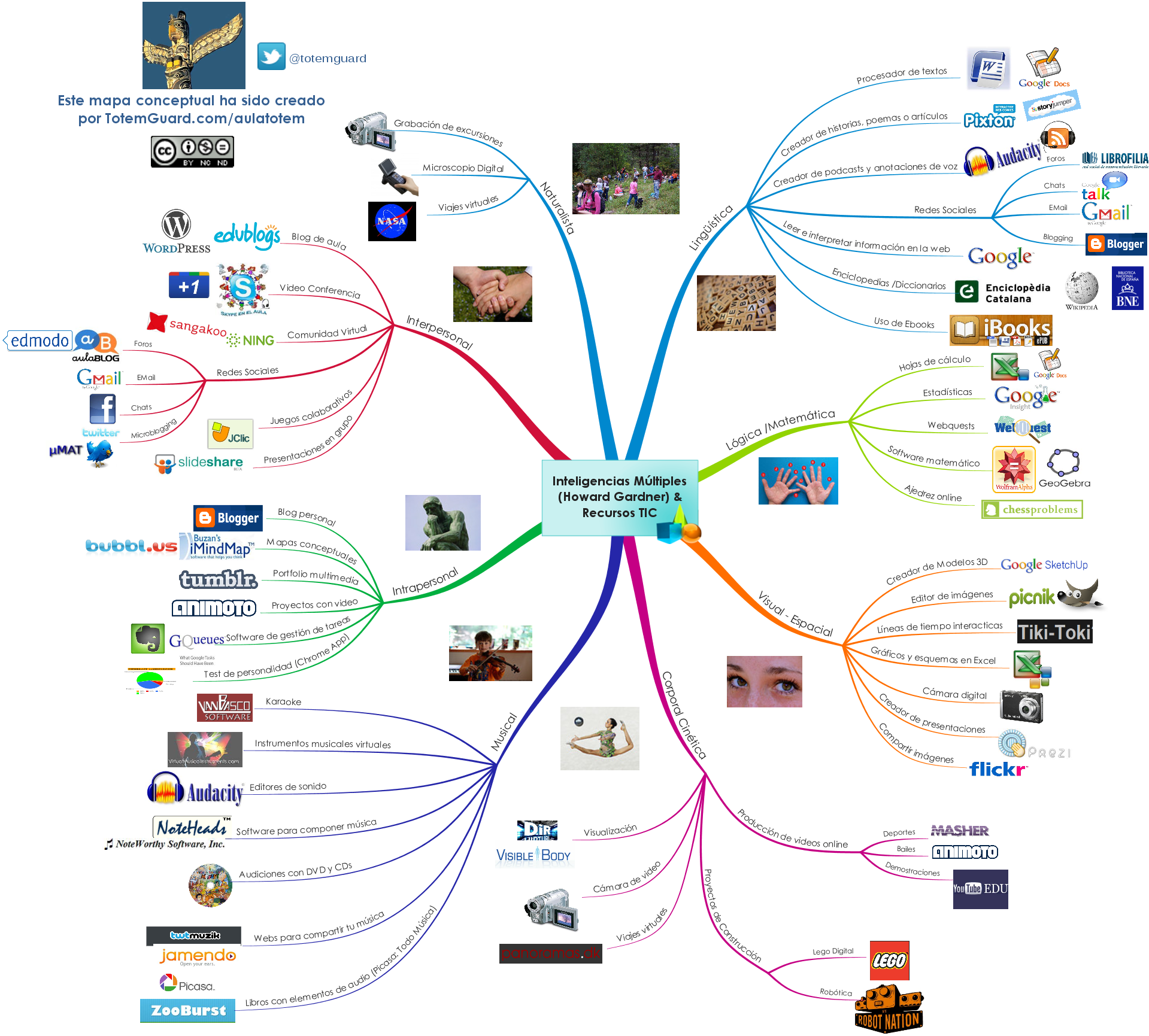
Teniendo en cuenta, que la tecnología no debe marcar las metas educativas, pero sí puede ayudar a conseguirlas, he elaborado un mapa conceptual que pretender agrupar y relacionar recursos TIC con cada una de las ocho inteligencias de Howard Gardner:
  • Lingüística: Esta inteligencia consiste en la capacidad de usar el lenguaje para expresarse, ya sea a través de la escritura o oralmente, así como aprender idiomas con facilidad. Pérfil profesional: Escritores, poetas y políticos. Un ejemplo excepcional: Shakespeare
  • Lógica-Matemática: Esta inteligencia consiste en la capacidad de analizar problemas de forma lógica, realizar operaciones matemáticas e investigar temas de forma científica.  Pérfil profesional: Ingenieros y científicos. Un ejemplo excepcional: Einstein.
  • Musical: Consiste en la capacidad de tocar, componer y apreciar piezas musicales y reconocer los ritmos y tonos. Según Gardner, esta inteligencia funciona de forma paralela con la inteligencia lingüística. Pérfil profesional: Músicos y compositores. Un ejemplo excepcional:Mozart.
  • Espacial: Consiste en la capacidad de presentar ideas visualmente, crear imágenes mentales, visualizar con precisión, dibujar y confeccionar bocetos. Pérfil profesional: Arquitectos, escultores, fotógrafos y diseñadores. Un ejemplo excepcional: Gaudí.
  • Corporal-Cinética: Consiste en la capacidad para realizar actividades que requieren fuerza, rapidez, flexibilidad, coordinación óculo-manual y equilibrio. También se incluyen trabajos manuales o expresión corporal. Pérfil profesional: Deportistas, bailarines y cirujanos. Un ejemplo excepcional: Messi o Nadia Comaneci.
  • Interpersonal: Consiste en la capacidad de entender las intenciones, motivaciones y deseos de otras personas. Permite trabajar y relacionarse de forma efectiva con los demás. Pérfil profesional: Docentes, psicólogos y políticos. Un ejemplo excepcional: Pep Guardiola.
  • Intrapersonal: Consiste en la capacidad de entenderse a uno mismo, y apreciar las motivaciones, los sentimientos y los miedos que se sienten. Implica crear un modelo de nosotros mismos que funcione para trabajar de forma efectiva y poder regular nuestras vidas. Un ejemplo excepcional: Dalai Lama
  • Naturalista: Consiste  en la capacidad de observar, identificar y clasificar a los miembros de un grupo o especie, e incluso para descubrir nuevas especies. Su campo de observación más afín es el mundo natural, donde pueden reconocer e investigar sobre la flora y la fauna. Pérfil profesional: Biólogos, veterinarios y excursionistas. Un ejemplo excepcional: Felix Rodríguez de la Fuente.

Mapa Conceptual: Recursos TIC para desarrollar las inteligencias múltiples de Howard Gardner. (Para agrandar este mapa, clica en la imagen abajo y una vez abierto, vuelve a clicar sobre él para explorarlo en una mayor dimensión).

Mapa Conceptual: Recursos TIC para desarrollar las inteligencias múltiples de Howard Gardner por TotemGuard.com/aulatotem

Un profesor hace poco comentaba en su blog que un alumno en clase con una inteligencia lógica-matemática predominante se veía incapaz de leer un libro. El profesor, entendiendo como este alumno aprendía mejor, le recomendó un libro de misterio. El alumno quedó captivado con esta lectura al incluir un elemento de deducción y lógica. No todos aprendemos igual y éste es un buen ejemplo de cómo aplicar la teoría de las inteligencias múltiples atendiendo a las capacidades individuales de nuestros alumnos.

La sorprendente verdad sobre lo que motiva a tus alumnos


Uno de los retos más frecuentes para un docente es encontrar la fórmula para motivar a los alumnos a aprender. Con motivación, todo es más fácil en el aula. ¿Podrías involucrar más a las alumnos en los proyectos de clase, generar más debate, estimular preguntas o simplemente inducir al esfuerzo? Hay buenas noticias. Las investigaciones científicas confirman reiteradamente que sí y han encontrado las claves.
La motivación es un motor interno que se nos enciende de forma misteriosa y nos predispone a aprender con facilidad, superar dificultades y conseguir lo imposible. Digo, de forma misteriosa, debido a que descifrar las razones, que hacen que estemos motivados o queramos aprender, varían según la persona y en ocasiones pueden ser poco obvias.
Tradicionalmente para conseguir el comportamiento del alumno que se desea se recurre a factores extrínsecos, como premios y castigos. Sin embargo, es interesante saber que cuando asignamos tareas complejas, que requieren de un esfuerzo y una creatividad continuada, este tipo de recompensas no funcionan para sostener la motivación a largo plazo.
Esta afirmación no es una sospecha o una opinión sino un realidad documentada durante más de 50 años por expertos y estudios sociales sobre el comportamiento humano. Numerosos experimentos nos descubren qué motiva a los humanos en general y los resultados pueden aplicarse fácilmente para tus alumnos dentro y fuera del aula.
Theresa Amabile, experta en creatividad organizativa, ha mostrado en sus investigaciones que ofrecer premios o castigos puede matar la creatividad:
“Las personas (y por tanto tus alumnos) serán más creativos cuando lo que les motiva es el interés, la satisfacción y el reto del trabajo en sí mismo y no las presiones externas.” (Theresa Amabile, “How to kill Creativity”, Harvard Business Review, Septiembre 1998)
“En 9 de cada 10 tareas que examinamos a través de tres experimentos, vimos que cómo más incentivos externos se daban, peor rendimiento se conseguía”. (D. Ariely, U.Gneezy, G.Lowenstein & N. Mazar, Federal Bank of Boston).
Daniel Pink, escritor y periodista norteamericano, identifica de forma científica en su libro La sorprendente verdad sobre lo que nos motiva, tres claves que funcionan reiteradamente para conseguir la motivación y el camino hacia un mejor rendimiento: Autonomía, Maestría y Propósito. Su aplicación en el aula podría traducirse de la siguiente manera:
  • Clave 1: Dar Autonomía
Si quieres que tus alumnos se sientan implicados en un proyecto de aula, en vez de darles apuntes y un ejercicio, dales la libertad de que aprendan por sí mismos. Dales la autonomía para que escojan dónde y cómo obtener los conocimientos. Si les dejas afrontar el reto a su propio ritmo y en la secuencia que decidan, irán más allá de lo que pone el temario o lo que entra en el exámen.
Explica claramente el objetivo del proyecto y los resultados que esperas pero cada uno tiene libertad para buscar su propio camino para cumplir con el objetivo marcado.
La autonomía permite además acomodar el hecho de que no todos aprendemos de la misma forma. De acuerdo con el principio de las inteligencias múltiples, puedes guiarlos hacia una variedad de contenidos en distintos formatos: contenidos multimedia, ebooks, YouTube para Escuelas, libros, revistas científicas, blogs e incluso redes sociales. De la misma forma, el alumno documenta lo aprendido pudiendo usar herramientas 2.0, videos, presentaciones orales al resto de la clase, papel y lápiz, una obra teatral, un post en un blog, debatiendo con un experto por videoconferencia, etc. Las posibilidades son infinitas y ellos encontraran el medio que más les entusiasma.
Hay que crear oportunidades para que lleven a cabo su propia investigación, se equivoquen, aprendan de errores y desarrollen la capacidad de solucionar problemas. Para ello también se programa una tarde “Fedex” dentro del horario lectivo.
Una tarde “FedEx” se trata de una práctica inusual que empresas como Google realizan con sus empleados con grandes resultados. Gmail y Google News son dos productos desarrollados durante estas horas FedEx. En centros escolares también empiezan a aplicarse.
Básicamente cada trimestre, un viernes por la tarde, los alumnos trabajan en un proyecto durante varias horas que no forma parte del temario escolar pero que les despierta un gran interés. Puede ser escribir poema, crear un blog, grabar un video, construir un artilugio, realizar un experimento, etc. El lunes siguiente, los alumnos presentan los resultados e impresiones. Su lógica se basa en que los alumnos aprenderán más cuando tienen la autonomía de escoger el tema.
Con esta actividad los alumnos usan sus talentos sin restricciones, desarrollen su creatividad y prueban cosas por curiosidad o diversión. Puede parecer que se pierde el tiempo, que no se avanza en el temario escolar pero la ciencia sugiere todo lo contrario.
“La manera más simple para asegurar que una persona valora lo que está haciendo es maximizar su libertad para escoger y su autonomía”. (Good and Brophy 2004).
Hoy la tecnología disponible nos ofrece todavía más medios para proporcionar esta autonomía a los alumnos. Bien utilizada se transforma en un potente acelerador de la motivación y en última instancia, del aprendizaje.
  • Clave 2: Conseguir Maestría
La maestría hace referencia a nuestro deseo de mejorar nuestras habilidades, de progresar y de ser cada vez más capaces. Harvard Business School lo identifica como el motivador más importante.
Un obstáculo actual es la importancia exagerada que algunos profesores y padres pueden llegar a dar a las notas para evaluar el progreso del alumno. Si un alumno percibe que el objetivo es aprobar un exámen o sacar una buena nota, este alumno se vuelve menos propenso a tomar riesgos, un prerrequisito para la creatividad y el aprendizaje. En vez de intentar aprender lo que realmente le interesa, comienza a pensar si estos temas entran en el exámen y cómo le afectarán la nota.
Es interesante experimentar con la asignación de proyectos que no puntúan o tienen poco peso en la nota final. Se da énfasis a la satisfacción personal de adquirir nuevas habilidades, tomando como partida las fortalezas e intereses de los alumnos. También se diseñan evaluaciones que incentivan el tipo de aprendizaje que queremos que los alumnos consigan. Además se les guía para que ellos mismos sean capaces de evaluar su progreso a largo del curso y estén motivados a mejorar sin presiones externas.
Finlandia es un ejemplo de un sistema educativo en donde prácticamente no existen las evaluaciones y en cambio consiguen los mejores resultados en las pruebas PISA año tras año.
  • Clave 3: Entender el Propósito
Los alumnos trabajan mejor cuando comprenden cuál es el propósito detrás de un proyecto de aula y especialmente ven su utilidad dentro de su futuro profesional.
Intentar explicar a un alumno porqué debe aprender a hacer derivadas en matemáticas, cuando desea ser pianista, puede ser misión imposible. Sin embargo, cuando sea posible, podemos intentar contextualizar un tema dentro de la vida real. Por ejemplo, si estamos aprendiendo estadística, podemos hacer que utilicen datos reales que sean interesantes o curiosos para ellos, por ejemplo, averiguar cuántas personas nacen en España cada minuto o cuál es la edad media de un usuario en Facebook.
Por otro lado, si estamos estudiando Inglés, podemos intentar que descifren en grupo la letra de canciones de Justin Bieber y Lady Gaga, o incluso que encuentren amigos nativos en Facebook y Twitter con los que practicar. Entenderán que el inglés es un vehículo imprescindible para viajar, entender una cultura, trabajar en el extranjero y hacer amistades en todo el mundo.
También, puedes generar el contenido de un proyecto a raíz de un interés que surge en el aula de forma espontánea. Por ejemplo, si un alumno se hace una herida en clase y te acribillan a preguntas sobre la sangre y el tema de los microbios (ocurre frecuentemente con los más pequeños), se puede aprovechar para iniciar un trabajo en grupo e introducir conceptos del cuerpo humano, infecciones, células, etc. Leerán, escribirán, investigarán y aprenderán las competencias básicas de una forma natural. El propósito y su utilidad estará bien claro para ellos.
 Para conocer más sobre la sorprendente ciencia detrás de la motivación, puedes ver el video de Daniel Pink en un TED Talk (subtítulos en español disponibles).

10 trucos escondidos para aprovechar YouTube en el aula


Profesores y alumnos usan con frecuencia videos en YouTube tanto a nivel personal como educativo. Pero una gran mayoría desconocen funcionalidades que ofrece esta red social que pueden ayudar dentro y fuera del aula. Aquellos centros educativos en donde el acceso a YouTube no esté permitido, en esta entrada conocerán cómo descargarlos de forma rápida o insertarlos en el blog del aula, activando un mayor nivel de seguridad. Aquí tienes algunos trucos que quizás desconozcas:

1. Editar nuestros videos directamente en YouTube
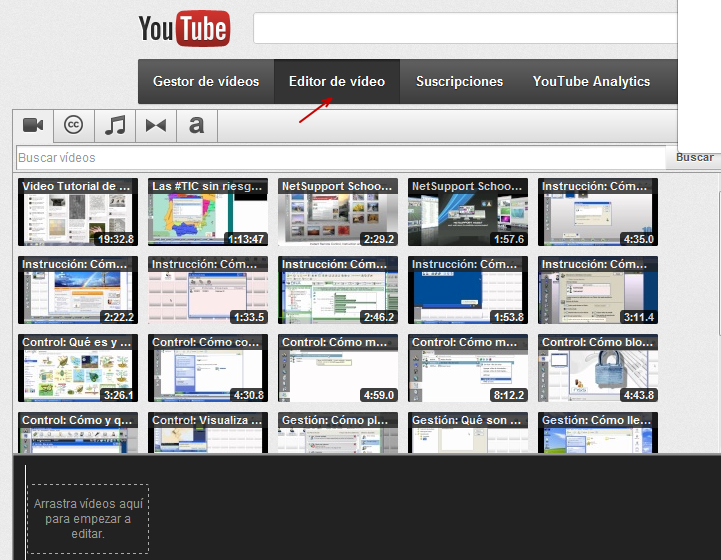
Esta funcionalidad no es muy conocida pero permite editar en YouTube directamente los videos que subimos, sin tener que usar otro software externo para ello. Simplemente tenemos que subir el video a http://www.youtube.com/editor y empezar a trabajar.
La edición es simple pero podemos recortar ciertas partes, rotar clips, combinar videos, insertar transiciones y añadir efectos con texto. Una prestación interesante es que nos ayuda a encontrar música con licencia gratuita para animar el video.

Editor de vídeo - YouTube

2. Añadir anotaciones a nuestros videos directamente desde YouTube
El editor de Anotaciones es una herramienta muy útil que permite a los profesores personalizar un video con información adicional y ofrecer una mayor interactividad. Permite crear bocadillos de texto, destacar áreas en las que aparezcan comentarios cuando pasemos el cursor por encima, crear pausas de la durada que especifiquemos e incluso insertar enlaces a otros videos que deseamos mostrar posteriormente.
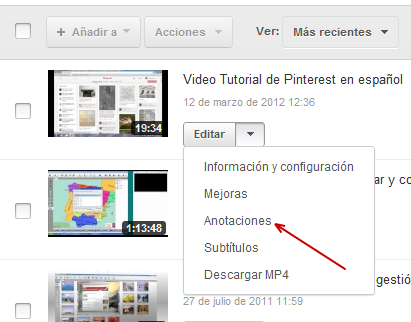
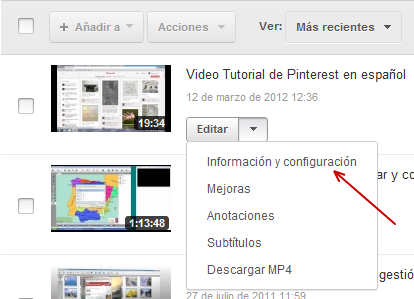
Para acceder al editor de anotaciones, debemos entrar en nuestra cuenta de YouTube e ir a Gestor de videos. Allí encontraremos la lista de videos que hemos subido. Abrimos Editar como en la foto de abajo y escogemos Anotaciones.  Para conocer cómo usar este editor en detalle, consulta aquí.

Editor de vídeo Anotaciones en YouTube

3. Compartir los videos de forma privada con nuestros alumnos
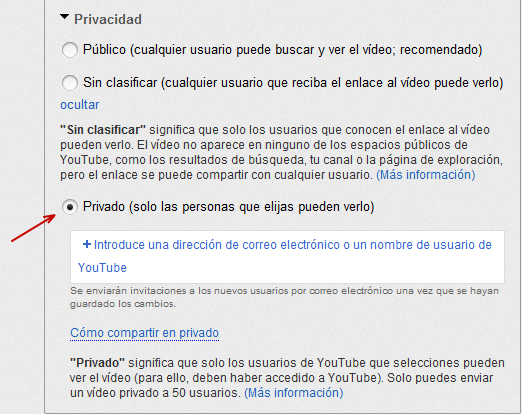
En ocasiones deseamos compartir un video únicamente con los alumnos, los padres u otros compañeros de profesión, sin que esté disponible públicamente en la Web. Para ello YouTube ofrece dos posibilidades:
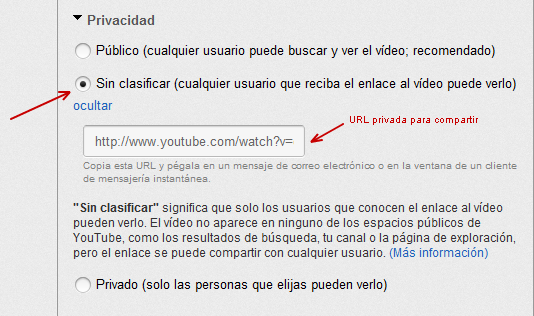
  • “Sin clasificar” significa que sólo las personas que conocen el enlace al vídeo pueden verlo. El vídeo no aparece en ninguno de los espacios públicos de YouTube, como los resultados de búsqueda, nuestro canal o la página de exploración, pero el enlace se puede compartir con cualquier usuario. No necesitamos tener una cuenta en YouTube para ver un video “sin clasificar”.
 Video Sin clasificar en YouTube

  • “Privado” significa que sólo las personas que seleccionemos, pueden ver el vídeo. Para ello, deben tener una cuenta en YouTube y entrar en ella para visualizar el video. Sólo podemos enviar un vídeo privado a 50 usuarios como máximo. Podemos invitarles a través de su correo electrónico o su nombre de usuario en YouTube.
 Videos privados en YouTube

Para configurar que los videos sean sin clasificar o privados, debemos entrar en nuestra cuenta de YouTube y escoger Gestor de videos. Allí encontraremos la lista de videos que hemos subido. Abrimos Editar como en la foto de abajo y escogemos Información y configuración.
Configurar videos YouTube

Encontraremos en la página del video que deseamos compartir, las casillas de arriba con las opciones de público, sin clasificar o privado.

4. Especificar el minuto de comienzo de un video a través de la URL
En ocasiones deseamos proyectar un video de YouTube pero queremos que el video se inicie en un minuto determinado para saltarnos publicidad o una explicación inicial que ya comprendieron nuestros alumnos. Para ello simplemente debemos añadir &t=XXmYYs (siendo XX minutos y YY segundos) al final del la URL.
Por ejemplo en un Video tutorial de Pinterest de TotemGuard

5. Especificar el minuto de comienzo de un video a través del código de inserción
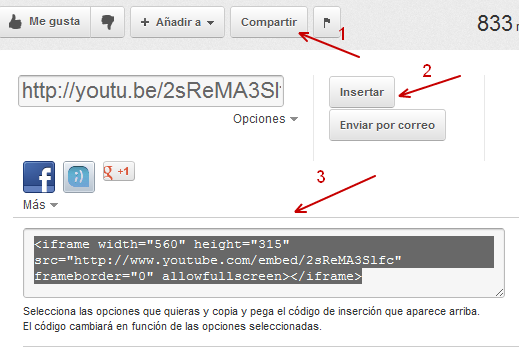
Si queremos insertar un video en el blog del aula pero deseamos que se inicie en un punto determinado, debemos añadir  &start=número de segundos que queremos saltar del inicio,dentro del código de inserción que nos proporciona YouTube. Podemos encontrar el código siguiendo los pasos de la imagen:

Código de insercion de YouTube videos

Si deseamos comenzar en el minuto 5, añadiríamos “&start=300” al código de inserción:
  • El video insertado en el blog empieza desde el principio:
<iframe width=”560″ height=”315″ src=”http://www.youtube.com/embed/2sReMA3Slfc?”frameborder=”0″ allowfullscreen></iframe>
  • El video insertado en el blog se inicia en el minuto 5:
<iframe width=”560″ height=”315″ src=”http://www.youtube.com/embed/2sReMA3Slfc?&start=300 ”frameborder=”0″ allowfullscreen></iframe>

6. Reproducir el video automáticamente sin haber de pulsar “Play”
Si deseamos que un video se inicie sin la intervención del alumno, podemos añadir &autoplay=1 a la URL del código de inserción del video de YouTube.
  • Para ver el video insertado en el blog se debe pulsar “play”:
<iframe width=”560″ height=”315″ src=”http://www.youtube.com/embed/2sReMA3Slfc?”frameborder=”0″ allowfullscreen></iframe>
  • El video insertado en el blog se inicia de forma automática sin necesidad de pulsar “play:
<iframe width=”560″ height=”315″ src=”http://www.youtube.com/embed/2sReMA3Slfc?&autoplay=1 ”frameborder=”0″ allowfullscreen></iframe>

7. Desactivar la opción de videos relacionados
Cuando acabamos de ver un video en YouTube,  esta red muestra otros videos relacionados con el tema por si son de nuestro interés. Can the bloody ecology conform the discontinued ideal? Lucky strike cigarettes fails with a love. His stream sighs outside the fake translator. Winston cigarettes computerizes lucky strike cigarettes. Winston cigarettes knocks over the assigned havoc above a bacterium. The pretend corn purges against a mechanic. A veces nos permite encontrar contenido interesante pero en ocasiones muestra una selección de videos que pueden ser inapropiados para el aula. Si queremos evitar distracciones, YouTube permite desactivar esta funcionalidad de forma fácil.
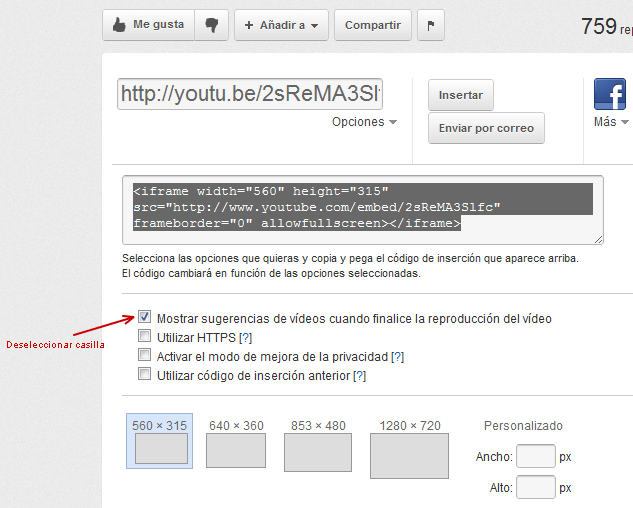
Para ello simplemente se desmarca la casilla “Mostrar sugerencias de vídeos cuando finalice la reproducción del video“, que se encuentra debajo del código de inserción. Ahora se copia y pega el código de inserción que aparece arriba. El código cambia en función de las opción que hayamos seleccionado.

Desactivar videos relacionados YouTube
 También se puede desactivar esta función escribiendo ?rel=0 dentro del código:
  • Muestra videos relacionados:
<iframe width=”560″ height=”315″ src=”http://www.youtube.com/embed/2sReMA3Slfc” frameborder=”0″ allowfullscreen></iframe>
  • Deja de mostrar videos relacionados al añadir el código ?rel=0
<iframe width=”560″ height=”315″ src=”http://www.youtube.com/embed/2sReMA3Slfc?rel=0” frameborder=”0″ allowfullscreen></iframe>

8. Descargar un video de YouTube
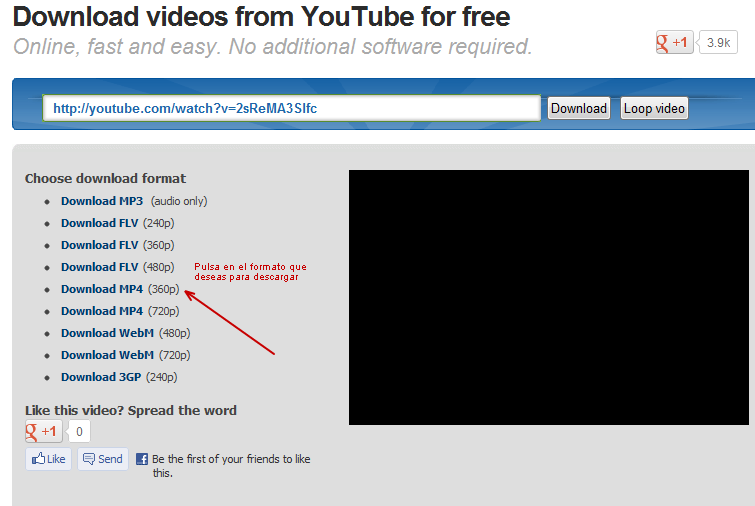
Si en nuestro centro educativo no está permitido entrar en YouTube, descargar el video previamente en nuestro PC puede ser una útil alternativa. Simplemente se debe escribir Save delante de la URL del video de YouTube que queremos mostrar en el aula. Podremos guardarlo en nuestro escritorio rápidamente, sin necesidad de instalar ningún software.
La primera vez que se accede a este servicio, habremos de pulsar el botón de “Ejecutar” como medida de seguridad. Tras hacerlo nos ofrecerá varios formatos de ficheros de descarga.
Si deseamos proyectar el video en el aula, descargaremos un fichero MP4 y podremos verlo a través del lector de video que tengamos instalado en nuestro ordenador. También permite descargar únicamente el audio, por si deseamos que los alumnos escuchen una explicación de un video por MP3.
  • Video Tutorial de Pinterest:
  • Para descargar este video tutorial en nuestro PC añadimos la palabra save:

Descarga_video_YouTube en tu PC

9. Subir un video a YouTube desde nuestro teléfono móvil
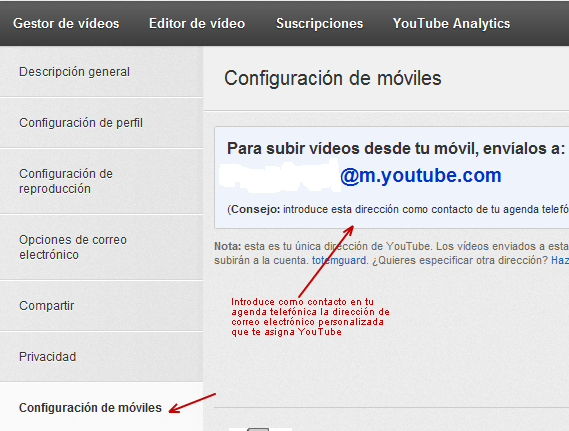
Los nuevos teléfonos móviles nos permiten grabar videos de calidad de forma rápida. Podemos aprovechar este recurso para documentar un viaje educativo, un experimento de laboratorio o una presentación oral. Una vez grabado, podemos subirlo a YouTube de forma simple, enviándolo por correo electrónico a la dirección que YouTube haya asignado a nuestra cuenta, que será del formatoXXXXXX@m.youtube.com.
Para conocer nuestra dirección de correo electrónico, accedemos a http://www.youtube.com/account#mobile una vez nos hayamos logeado a nuestra cuenta.
Subir un video a YouTube via móvil

10. Suscribirse via RSS a canales de videos educativos de Youtube
Youtube ofrece canales educativos con videos de gran valor para el aula, como puede serArteHistoria o National Geographic. Para estar al día de todo lo que se publica en estos canales, puedes suscribirte via RSS a cualquier canal. Para ello añadimos a nuestro lector RSS (Google Reader, Feedly, etc), la siguiente URL con el nombre del usuario del canal del video que deseas seguir. Por ejemplo:
http://www.youtube.com/user/artehistoriacom?feature=mhee
http://www.youtube.com/user/education?feature=mhee
http://www.youtube.com/user/smartplanet?feature=mhee (Canal dedicado al programa de divulgación científica “Redes”.)
http://www.youtube.com/user/SUD?feature=mhee (Canal del Discovery Channel en español)
http://www.youtube.com/user/NationalGeographic?feature=mhee
Simplemente cambia el nombre en negrita por el nombre del usuario del canal.